ChatGPTで張り紙の指示を作り、Geminiで仕上げる方法【実例つき】
AIで張り紙を作ろうとしても、思ったようなデザインにならないことがある。
文字は入ったけれど雰囲気が違う。
伝えたいことは同じなのに、なんとなく安っぽい。
そんなズレはかなり起きやすい。
原因は、AIに丸投げすると、張り紙として大事な条件が抜けやすいからだ。
今回は、実際に試した流れとして、ChatGPTで張り紙用の指示を整理し、Geminiで仕上げる方法をまとめる。
実際に作った画像も使いながら、どこを変えると仕上がりがよくなるのかを見ていく。
まずはChatGPTで専用プロジェクトを作る
いきなり画像生成に入るより、先にChatGPTで専用プロジェクトを作っておくとかなりやりやすい。
ここで大事なのは、AIに役割を決めることだ。
ただ「デザインしてください」と頼むのではなく、張り紙専門のデザイナーとして考える前提を作る。
ワタシは、張り紙向けに役割やルールをまとめた専用プロジェクトを使っている。
こうしておくと、毎回ゼロから説明しなくても、方向がぶれにくい。
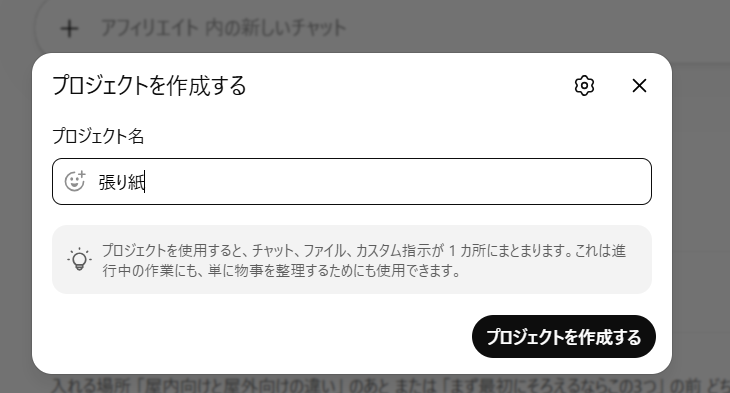
ChatGPTで張り紙用の専用プロジェクトを作成している画面
AIで張り紙がうまくいかない理由
AIで張り紙を作るときは、画像としてきれいと、張り紙として使いやすいが別になりやすい。
たとえば、こんなズレが起こりやすい。
- 壁に貼った完成イメージのようになってしまう
- 文字が多すぎて読みにくくなる
- おしゃれだが、実際に使うには弱い
- 伝えたいことが1枚に詰め込まれすぎる
張り紙では、一目で意味がわかること、遠目でも読みやすいこと、実際に貼って違和感がないことがかなり大事だ。
張り紙用の指示で特に大事だったこと
今回いちばん効いたのは、ふわっと頼まないことだった。
特に大事だったのは次のような点だ。
- A4縦型
- 完成紙面そのものを作る
- 壁や机に貼った見本画像にはしない
- 情報を詰め込みすぎない
- 上・中・下の3つで整理する
- 真ん中を主役にする
- 色数を絞る
- 見出しと補助文を短くする
こうした条件を先に決めておくと、仕上がりのブレがかなり減る。
実例:最初の青版
最初に作ったのは、青を基調にした案だった。
見出しは「お持ち運び・積込み お手伝いします」。
車への積込み補助まで含んだ案内で、実務感はかなりある。
ただし、スーパー専用というより、ホームセンターや資材売場でも使えそうな広めの印象だった。
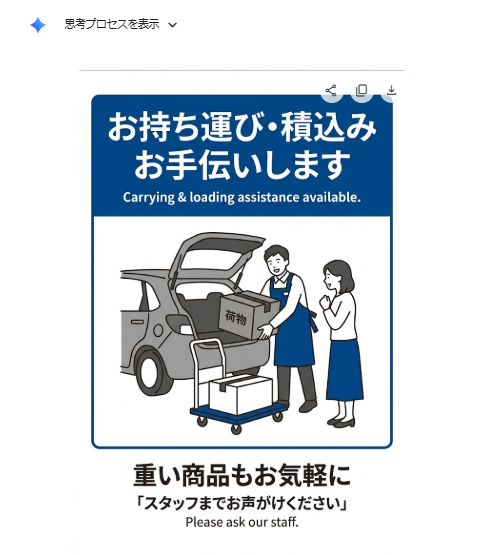
最初に作った青版。実務感はあるが、車への積込み補助の印象が強く、やや用途が広い案内になっていた
実例:調整後の緑版
そのあと、よりスーパー向けに寄せるため、条件を整理して作り直した。
メインカラーをグリーンに寄せ、見出しも「お持ち運び お手伝いします」に整理。
中央のイラストも、車への積込み補助ではなく、スーパー売場でスタッフが自然に補助している場面に寄せた。
さらに変わったのは、色だけではない。
青版では白背景の中に主役のイラストを置く形で、全体にやや実務案内寄りの印象があった。
一方で緑版では、背景に売場を思わせるやわらかい透かし表現が入り、スーパーのサービス案内としてなじみやすい見え方になった。
下部の文言も、
「重い商品もお気軽に」
「スタッフまでお声がけください」
と短く整えた。
その結果、車への持ち運び手伝いや積込み案内という印象から、売場内で気軽に声をかけやすい案内へと寄っていった。
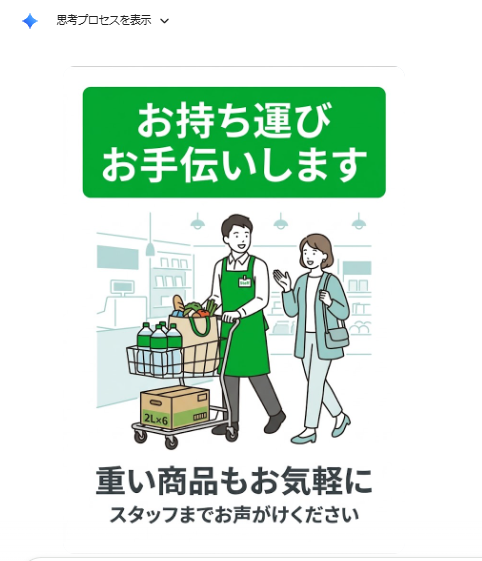
調整後の緑版。色変更に加えて、背景の透かし表現と場面設定も変わり、スーパー売場で使いやすい案内に寄った
青版と緑版で何が違ったか
大きな違いは、色だけではなく、指示の具体さと場面設定だった。
青版は、「お持ち運び・積込み お手伝いします」という見出しで、車への積込み補助まで含む広めの案内になっていた。
そのため、スーパーだけでなく、ホームセンターや資材売場などでも使えそうな実務寄りの印象があった。
一方で緑版は、スーパーで自然に使えることを前提に、色、人物数、場面、下部文言まで細かく寄せていた。
車への運搬補助ではなく、売場内でスタッフがお客様を自然に手伝う場面へ変わったことで、受ける印象もかなり変わった。
さらに、背景表現にも違いがある。
青版は白ベースですっきりした案内寄りの見え方だったのに対し、緑版は売場を思わせる淡い透かし背景が入ったことで、よりスーパーの店内サービスに近い雰囲気になった。
つまり、AIに任せる部分を減らし、こちらで条件を先に決めたことで、車への持ち運び手伝いの案内から、スーパー売場で気軽に声をかけてもらう案内へと、狙いに近づきやすくなった。
参考画像を使うときのコツ
参考画像があるときは、そのまま真似させるのではなく、どこがよかったかを言葉にして渡すほうがいい。
見るポイントはこのあたりだ。
- 文字の大きさ
- 上下のバランス
- 真ん中の絵の大きさ
- 色の印象
- やさしい感じか、注意喚起寄りか
- 公共空間で自然に使えそうか
参考画像は答えではなく、分析材料として使うとやりやすい。
実際の流れ
作り方はシンプルだ。
- 何の張り紙かを1つに絞る
- どこで使うかを決める
- 伝える言葉を短く決める
- ChatGPTで条件をまとめる
- Geminiで画像にする
- ズレた部分だけ修正する
この順でやると、いきなり画像生成だけ回すよりかなりやりやすい。
実際に使ったプロンプト例
今回のような張り紙なら、次のように具体化しておくとまとまりやすい。
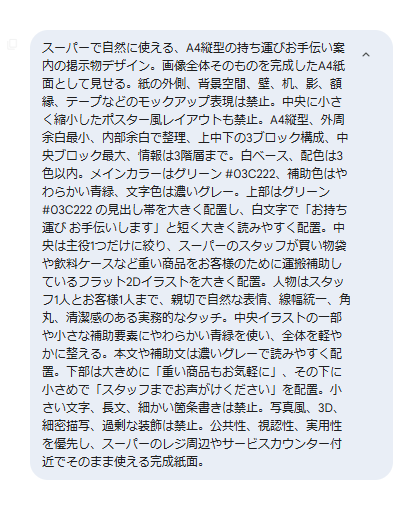
実際に使ったプロンプトの一部。色、場面、人物、文言まで具体化している
スーパーで自然に使える、A4縦型の持ち運びお手伝い案内の掲示物デザイン。画像全体そのものを完成したA4紙面として見せる。紙の外側、背景空間、壁、机、影、額縁、テープなどのモックアップ表現は禁止。中央に小さく縮小したポスター風レイアウトも禁止。A4縦型、外周余白最小、内部余白で整理、上中下の3ブロック構成、中央ブロック最大、情報は3階層まで。白ベース、配色は3色以内。メインカラーはグリーン #03C222、補助色はやわらかい青緑、文字色は濃いグレー。上部はグリーン #03C222 の見出し帯を大きく配置し、白文字で「お持ち運び お手伝いします」と短く大きく読みやすく配置。中央は主役1つだけに絞り、スーパーのスタッフが買い物袋や飲料ケースなど重い商品をお客様のために運搬補助しているフラット2Dイラストを大きく配置。人物はスタッフ1人とお客様1人まで、親切で自然な表情、線幅統一、角丸、清潔感のある実務的なタッチ。中央イラストの一部や小さな補助要素にやわらかい青緑を使い、全体を軽やかに整える。本文や補助文は濃いグレーで読みやすく配置。下部は大きめに「重い商品もお気軽に」、その下に小さめで「スタッフまでお声がけください」を配置。小さい文字、長文、細かい箇条書きは禁止。写真風、3D、細密描写、過剰な装飾は禁止。公共性、視認性、実用性を優先し、スーパーのレジ周辺やサービスカウンター付近でそのまま使える完成紙面。うまくいかないときの直し方
仕上がりが違うときは、画像を何度も回す前に、指示を見直すほうが早い。
- 色が違う → 色コードまで入れる
- 情報が多い → 文を減らす
- ごちゃつく → 人物や要素を減らす
- 広告っぽい → 完成紙面そのものと明記する
AIで張り紙を作るときは、画像生成の回数より、条件整理の精度のほうが大事だと感じた。
まとめ
AIで張り紙を作るときは、いきなり画像生成に入るより、先に条件を整理したほうがかなりうまくいく。
特に大事なのは、何を伝えるか、どこで使うか、どんな見た目にするかをはっきり決めることだ。
今回の実例でも、青版から緑版に変えるとき、色、場所、主役、文言を具体化したことで、狙いに近づきやすくなった。
AIで張り紙をうまく作れないときは、まず画像生成の回数を増やす前に、指示の整理から見直すのがおすすめだ。