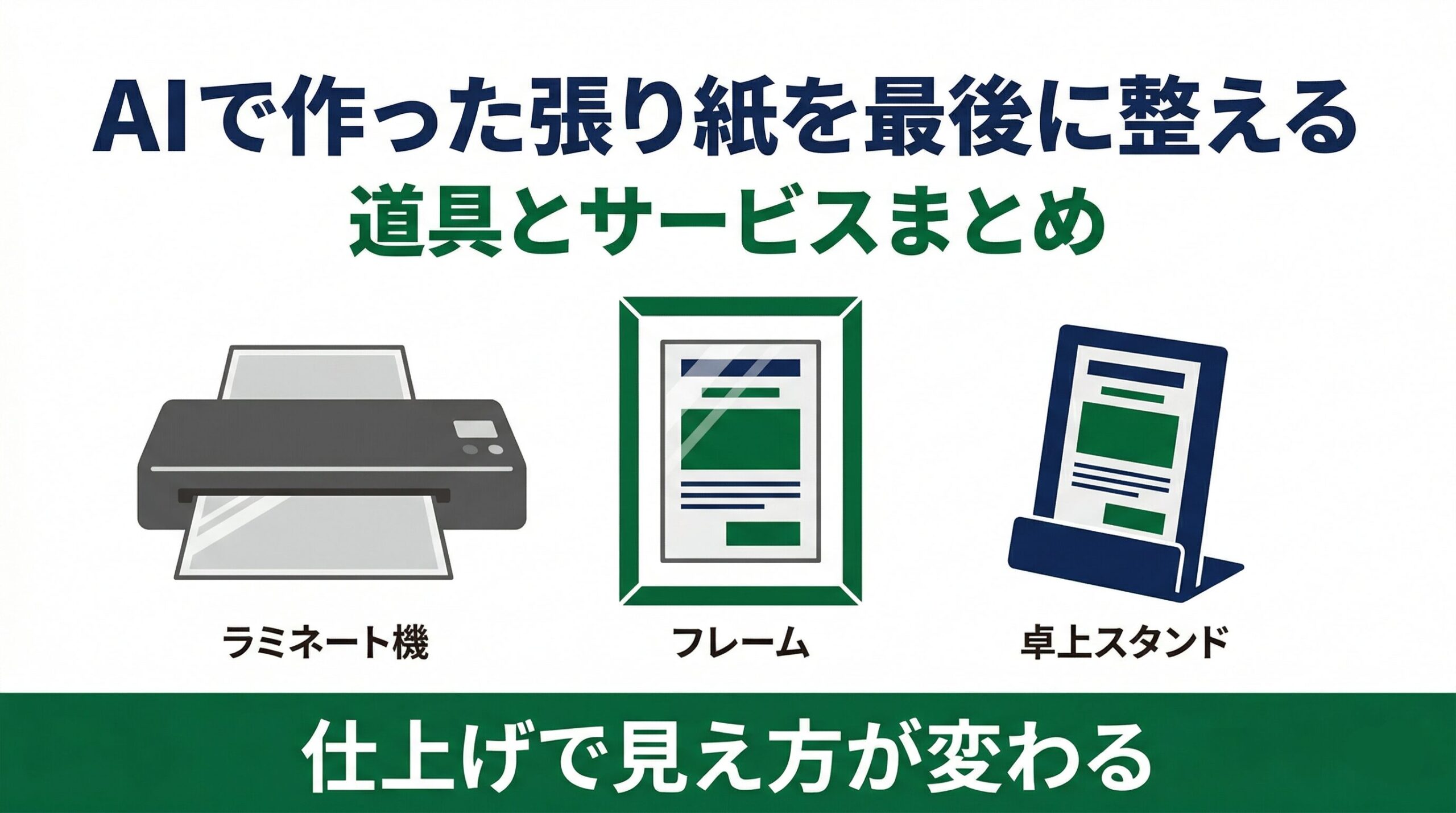
AIで作った張り紙を最後に整える道具とサービスまとめ
AIで張り紙を作れるようになると、次に出てくるのがこの悩みです。画像はできた。でも、このあとどう整えて、どう印刷して、どう使える形にするのか。ここが意外と大事です。
張り紙は、画像を作って終わりではありません。最後に少し整えて、印刷しやすい形にして、現場で使いやすくするところまでが実作業です。この記事では、そのための道具とサービスをまとめます。
まず結論
ぼくなら、仕上げはこの形で考えます。
- 文字や位置の微調整はCanva
- 元データの整理や再確認はChatGPT
- 急ぎの印刷はコンビニ
- 長く使うものだけラミネートや掲示用品を足す
この分け方がいちばん実用的だと思っています。
1. まず使いやすいのはCanva
AIで作った張り紙は、ほぼ完成でも少しだけ直したくなることが多いです。文字の位置を少し上げたい、補助文を1行だけ足したい、余白を少し整えたい、手書き欄をあとから入れたい、サイズ違いも作りたい。こういうときに便利なのがCanvaです。
ぼくの使い方では、Canvaはゼロから全部作る道具というより、最後の調整用として使うのがいちばんラクです。
2. ChatGPTは仕上げ前の確認にも使える
ChatGPTは、最初のプロンプト作成だけでなく、仕上げ前の確認にも使いやすいです。この文言は長すぎないか、見出しをもっと短くできないか、病院向けにもっとやわらかくできないか、注意を強めたいが威圧的にはしたくないか。こうした確認を、画像を見せながら相談しやすいのが便利です。
3. 印刷前はPDF化しておくと安定しやすい
AIで作った画像やデザインをそのまま印刷に出すより、いったんPDFにしておくほうが安定しやすいです。とくに文字位置やサイズを崩したくないときは、このひと手間が効きます。張り紙は少しのズレでも印象が変わるので、保存形式は軽く見ないほうがいいです。
4. コンビニ印刷はかなり便利
急ぎで1枚出したいなら、コンビニ印刷はかなり便利です。自宅プリンターがない、スマホから完結したい、とりあえず試し刷りしたい。こういう場面ではかなり相性がいいです。
ぼくなら、まず1枚だけコンビニで出して、余白や文字サイズを確認します。そのあとで必要ならまとめて印刷します。
5. 原寸で出したいなら、ここは気をつける
- 文字は端ギリギリに置かない
- 外周余白は少しだけ逃がす
- 1回目は必ず試し刷りする
この3つを守るだけで、失敗はかなり減ります。
6. スマホだけで仕上げるなら
スマホだけでも、ChatGPTで文言確認、Canvaで微調整、コンビニ印刷までかなり回せます。パソコンがなくても、作る、整える、印刷する、までは十分進められます。
7. 物として持っておくと便利なもの
- A4用紙
- 少し厚めの用紙
- 家庭用プリンター
- ラミネーター
- ラミネートフィルム
- 吸着シート
- マグネットシート
- アクリルスタンド
- 差し替え式の掲示ケース
考え方はシンプルです。短期掲示なら普通紙。少し長く使うなら厚めの用紙。水や汚れが気になるならラミネート。壁に貼りたくないならスタンドやケース。このくらいで十分です。
8. どこまで無料でいけるか
ぼくの考えでは、最初はかなり無料でいけます。ChatGPT無料版で文言整理と画像確認、Canva無料版で位置調整、コンビニ印刷で試し刷り。ここまでで、最初の張り紙づくりは十分形になります。有料が効いてくるのは、作る本数が増えたとき、修正回数が増えたとき、サイズ違いを多く作るときです。
使う場所別に見ると整え方は変わる
張り紙の仕上げは、何を使うかより、どこで使うかで考えた方が失敗しにくいです。たとえば、屋内の短期掲示なら、普通紙に印刷してそのまま使っても十分なことが多いです。事務所の注意書きや、一時的な案内なら、まずは読みやすさだけ確認できれば足りることもあります。
一方で、店舗入口や共用部、洗面所のように人の出入りが多い場所では、紙のままだと少し頼りなく見えることがあります。こういう場所では、ラミネートやフレーム、スタンドなどで少し整えるだけでも印象がかなり変わります。さらに、半屋外や屋外寄りの場所では、紙だけで貼ると傷みやすいので、耐水性や保護の考え方が必要になります。
まず買う3点と、後回しでいい3点
最初から全部そろえる必要はありません。僕なら、まず買うものは3つに絞ります。1つ目はA4で確認できる印刷手段、2つ目は掲示方法を1つ決めるための道具、3つ目は長く使う場所だけに使う保護手段です。ここが決まるだけでも、かなり実用性は上がります。
逆に、後回しでいいものもあります。たとえば高価な印刷機材、大量の掲示用品、何にでも対応できるフルセットです。最初の段階では、そこまでそろえても使い切れないことが多いです。まずは1枚出してみて、どこが弱いかを見てから足していく方が無駄が少ないです。
コンビニ印刷で失敗しにくい手順
自宅にプリンターがない場合でも、コンビニ印刷で十分確認できます。やり方はシンプルで、まず画像をそのまま使うのではなく、見切れや余白のズレが出にくい形で保存し、1枚だけ試し刷りします。そのあとで、文字が小さすぎないか、余白が広すぎないか、色が軽く見えすぎないかを見ます。
ここで問題がなければ本印刷へ進みます。もし少しでも違和感があれば、その場で直すより、元のデータに戻って見出しや補助文を整理した方が早いことも多いです。仕上げは、道具を増やすことより、1回出して確認することの方が大事だと感じています。
まとめ
AIで張り紙を作れるようになっても、最後の仕上げは別の話です。Canvaで微調整する、PDFで安定させる、コンビニで試し刷りする、必要なら掲示用品までそろえる。この流れにしておくと、かなり実用的になります。ぼくは、AIで作ること自体より、そのまま使えるところまで持っていくことのほうが大事だと思っています。