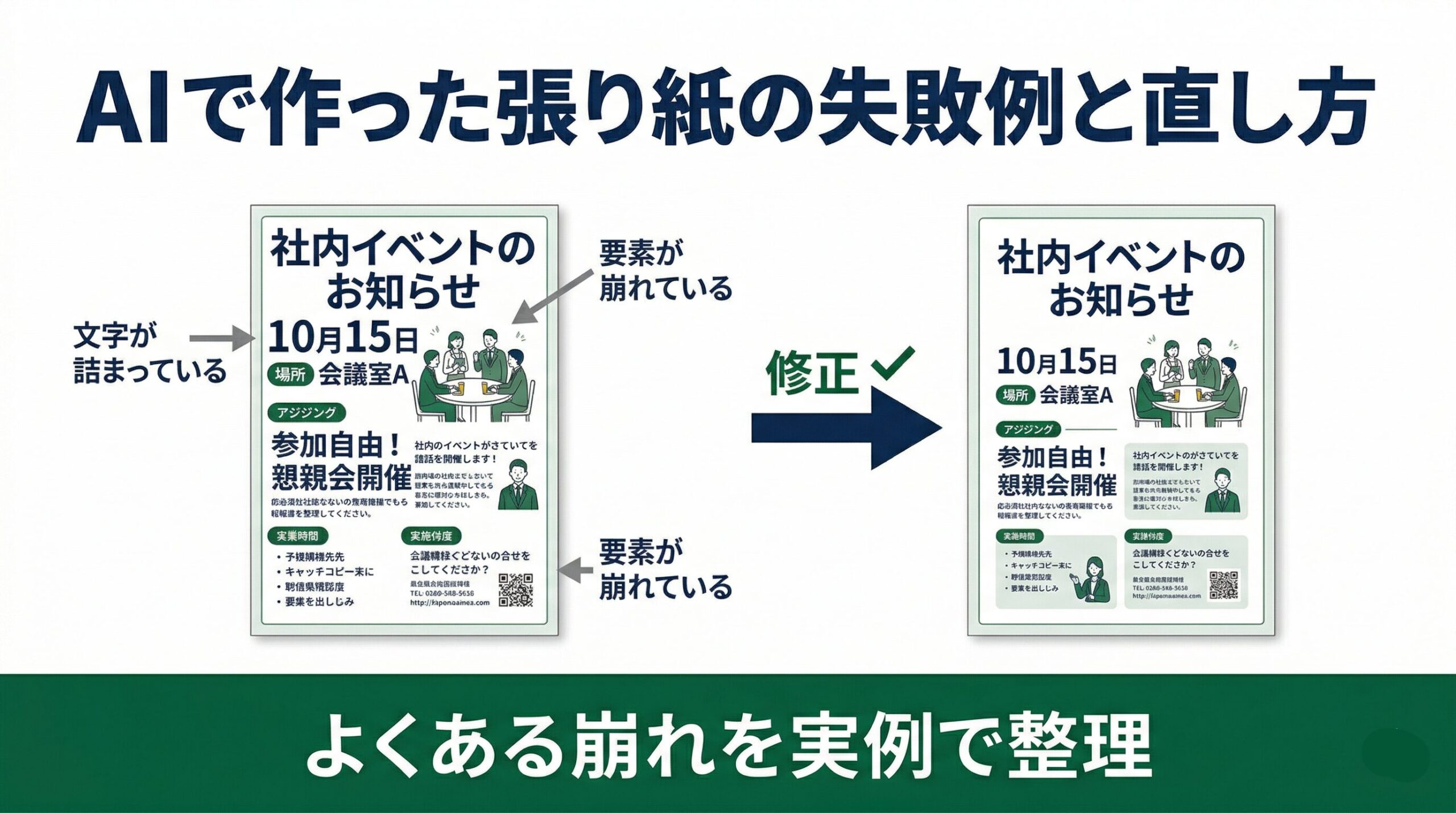
AIで作った張り紙の失敗例と直し方。よくある崩れを実例で整理
AIで張り紙を作ると、思ったより簡単にそれっぽいものは出てきます。でも、なんとなく見た目はできたのに、実際に貼るには微妙。どこがダメなのか、自分でも言いにくい。こういう状態はかなりよくあります。
AIで張り紙を作るときは、失敗の出方にある程度パターンがあります。逆に言えば、そのパターンを知っておけば直しやすい。この記事では、起きやすい失敗例と、その直し方をまとめます。
まず結論
微妙に見えるとき、原因は細かいセンスの差ではないことが多いです。だいたいはこの3つです。
- 完成紙面ではなく、見せ方の画像になっている
- 情報を入れすぎている
- 中央の見せ場が弱い
だから直し方も難しくありません。紙の外側を消す、文字を減らす、中央を強くする。まずはここから直せば十分です。
失敗例1 モックアップになっている
壁に貼られた状態、机の上に置かれた状態、テープがついた状態、少し斜めから見た写真っぽい状態で出てくることがあります。見た目は悪くありませんが、それは張り紙そのものではありません。
直し方は、禁止するものをはっきり書くことです。モックアップ禁止、壁・机・床・影・額縁・手の写り込み禁止、テープ・マスキングテープ・ピン・クリップ禁止、紙の外側の背景を出さない、斜め角度・写真撮影風禁止。このくらいまで具体的に書くと改善しやすいです。
失敗例2 文字が多すぎる
AIは、言われたことをまじめに全部入れようとしやすいです。その結果、説明文が増え、見出しも長くなり、補助文も増えます。張り紙は、一瞬で伝えるものだと考えたほうが強いです。
見出しは4〜10字中心、補助文は1行まで、情報は3階層まで、説明段落を入れない。この条件を先に入れると、かなり整理されます。
失敗例3 中央が弱い
見出しもある、文章もある。でもパッと見たときに何の張り紙かわからない。これは中央が弱いことが多いです。張り紙は、真ん中に何を見せるかでかなり決まります。
主役は1つ、副要素は最大2つまで、中央ブロックを最大にする。この3つを入れるだけで、かなり張り紙らしくなります。
失敗例4 A4っぽく見えない
縦長ではあるけれど、実際のA4掲示物っぽく見えないことがあります。外周余白が広すぎる、紙が小さく中央に浮いている、周囲に背景空間がある、ポスターの写真みたいになっている。こうした状態です。
直し方は、A4縦型の完成紙面そのもの、真正面から全面表示、中央に小さく縮小したポスター表現禁止、外周余白最小、内部余白で整理、と最初から条件を固定することです。
失敗例5 色が多すぎる
AIは放っておくと、色を盛りがちです。グラデーション、背景色、アクセント色、影色まで入ってくることがあります。公共施設、集合住宅、病院、事務所で使うなら、これはかなり不利です。
白ベース、3色以内、役割に応じて色を決める。このくらいに絞るだけで、かなり実用的になります。
失敗例6 ピクトや絵の雰囲気がバラバラ
中央のマークはいいのに、横にある小要素の線が違う、太さが違う、丸みが違う。こうなると全体が雑に見えます。フラット2D、単純形、統一線幅、統一角丸、統一塗り、写真風・3D・細密描写は禁止、という条件を足すと揃いやすいです。
じゃあ、修正はどう進めればいいか
失敗が出たとき、全部を一気に直そうとすると逆にぶれやすいです。ぼくならこの順で見ます。
- モックアップになっていないか
- A4完成紙面になっているか
- 文字が多すぎないか
- 中央の主役が弱くないか
- 色数が増えすぎていないか
- トーンが場所に合っているか
この順で直すと、かなり安定します。
まとめ
AIで張り紙を作るときの失敗は、モックアップになる、文字が多くなる、中央が弱い、A4完成紙面にならない、色が増えすぎる、といった形でかなりパターン化できます。だから直し方も難しくありません。紙の外側を消す、文字を減らす、中央を強くする、条件を具体的に書く。この考え方でかなり改善します。ぼくは、一回で完璧を狙わず、ズレた所だけを直すのがいちばん大事だと思っています。