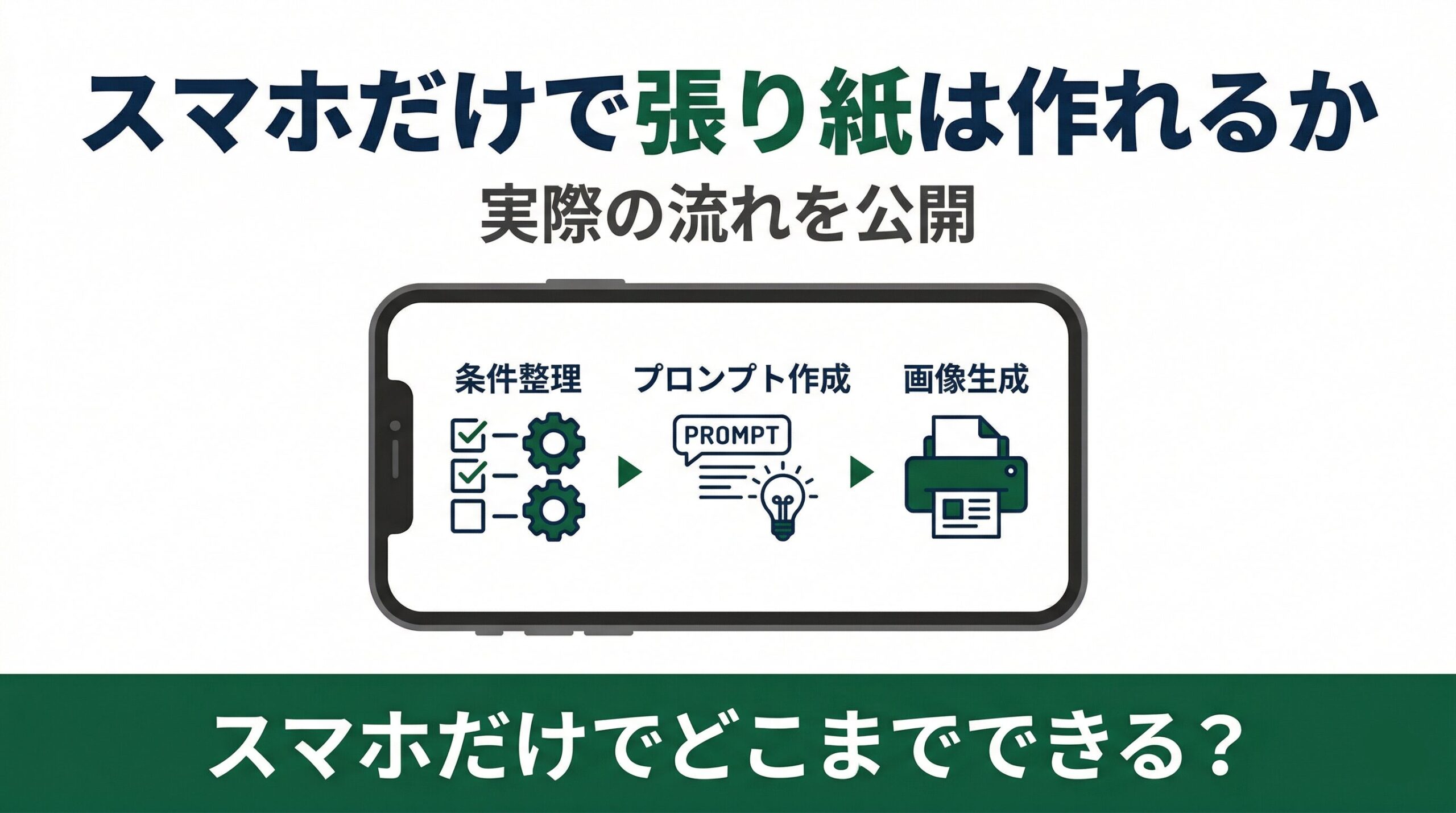
スマホだけで張り紙は作れるか。実際の流れを公開
AIで張り紙を作ってみたい。でも、パソコンを開くほどではない。移動中や休憩中に、スマホだけで進めたい。そんな人はかなり多いと思います。
結論から言うと、スマホだけでも張り紙はかなり作れます。ただし、細かい仕上げや大量作成はパソコンのほうが有利です。ぼくの感覚では、企画と文言整理はスマホで十分、画像生成もかなりいける、微調整もできる、ただし細かい位置合わせや量産は少ししんどい、という整理です。
まず結論
ぼくなら、スマホだけで張り紙を作るならこの流れにします。
- ChatGPTで内容を整理する
- Geminiで画像にする
- Canvaで少しだけ整える
- PDFか画像で保存して印刷する
この流れなら、スマホだけでもかなり形になります。
スマホだけでやる強み
スマホ運用の強みは早さです。思いついたときにすぐ進められる。見出しだけ先に考える、注意文を短くする、Geminiに1枚出させる、ダメなところをその場で直す。この流れが軽いのは、スマホの大きな強みです。
逆に、スマホの弱いところ
全部が快適というわけではありません。弱いのは主に、細かい位置合わせ、複数案の見比べ、大量作成です。画面が小さいので、余白の数ミリ差や文字の詰まり具合を見切るのは少し不利です。だからスマホ向きなのは、まず1枚ずつ作る運用です。
実際の流れ
1. ChatGPTで中身を整理する
最初にいきなり画像を作らず、どこに貼るか、誰に見せるか、何をしてほしいか、強く止めるのかやさしくお願いするのか、見出しを何文字くらいにするかを整理します。ここは短い会話で詰められるので、スマホでもかなりやりやすいです。
実際には、最初から画像を出すのではなく、まずスマホ版ChatGPTで方向性を整理したよ。
どこで使う張り紙か。やさしく伝えるのか、少し強めに伝えるのか。テーマ名、推奨トーン、避けたい表現、完成紙面にしたいこと。こうした条件を先に短く固めておくと、Gemini側のやり直しがかなり減る。
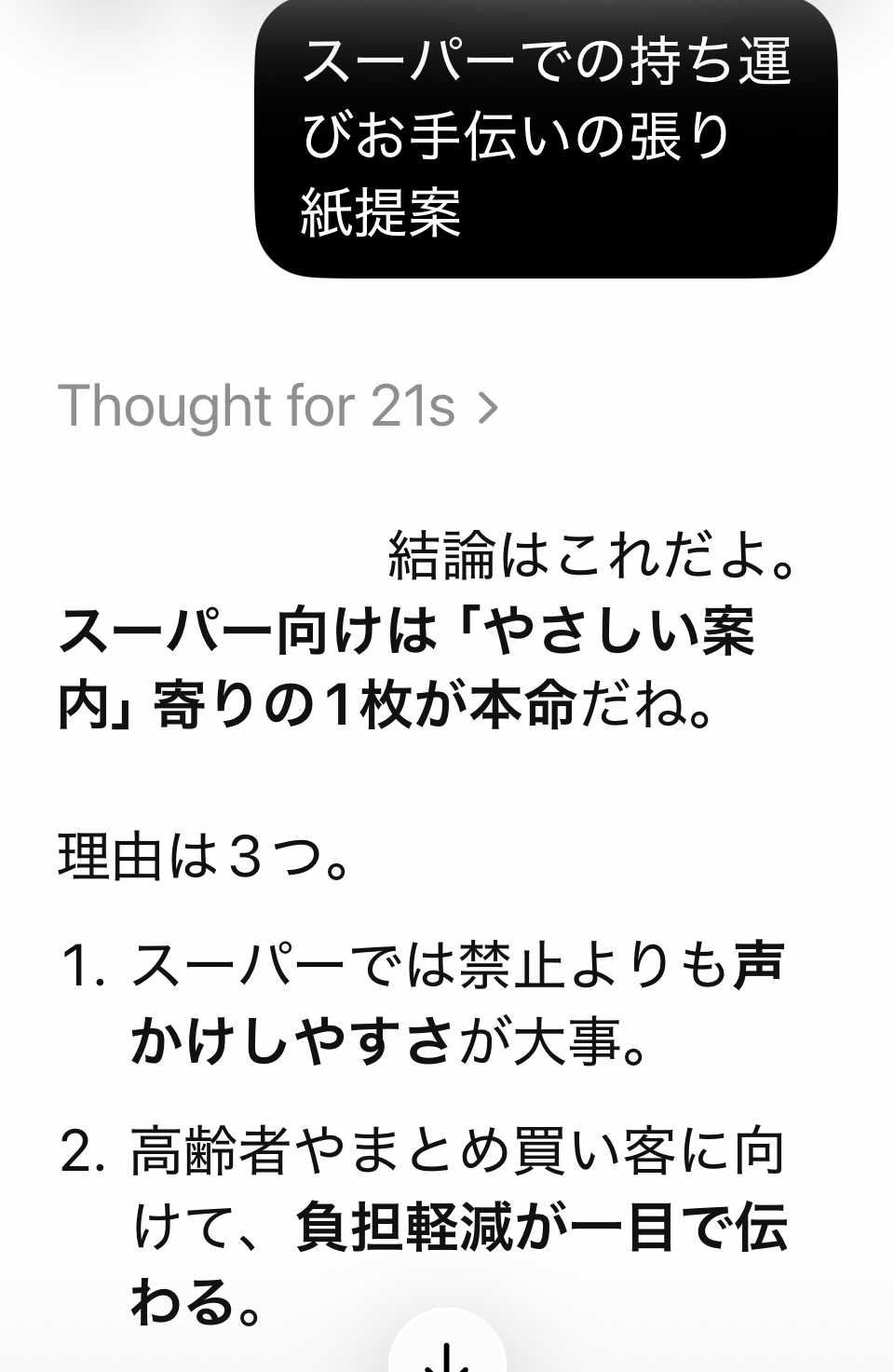
スマホでも、この条件整理まではかなりやりやすいよ。特に、見出しの方向、補助文の長さ、禁止したい要素の整理は、先にChatGPTで詰めておく方が安定しやすい。
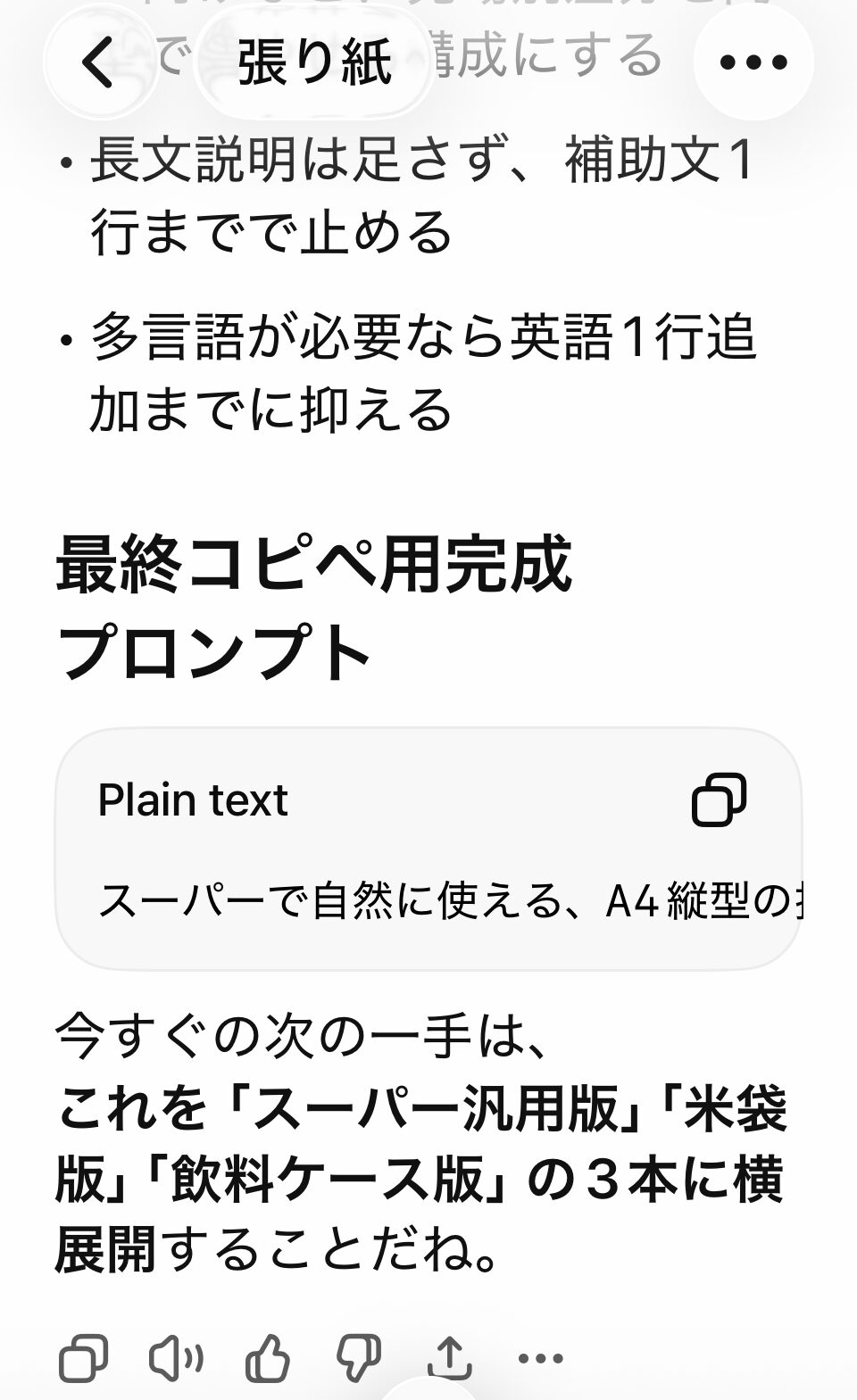
このあとGeminiへ貼るための完成用プロンプトまで、スマホだけで作成した。
2. Geminiで画像を作る
次に、整理した内容をGeminiに入れます。スマホだと、短い修正を繰り返しやすいのが相性のいい点です。背景を消す、中央をもっと大きく、見出しを短く、色をやわらかく、テープを出さない、壁に貼った感じにしない。このくらいの修正なら、スマホでも十分できます。
次に、ChatGPTで整理した内容をGeminiへそのまま貼り付けて画像を出したよ。
ChatGPT側で完成に近いプロンプトを作っておけば、Geminiでは貼り付けて微修正するだけで進めやすい。実際には、「見出しを少し短くする」「中央をもう少し大きくする」「背景を白ベースにする」「壁貼りやモックアップにしない」といった修正を、スマホでもかなり回しやすかった。
3. Canvaで最後だけ整える
スマホだけでやるときも、最後の微調整はCanvaが使いやすいです。補助文を1行足す、余白を整える、手書き欄をつける、下線や囲みを足す。こうした仕上げは、スマホでも十分対応できます。
この段階で、張り紙としてかなり形になるよ。
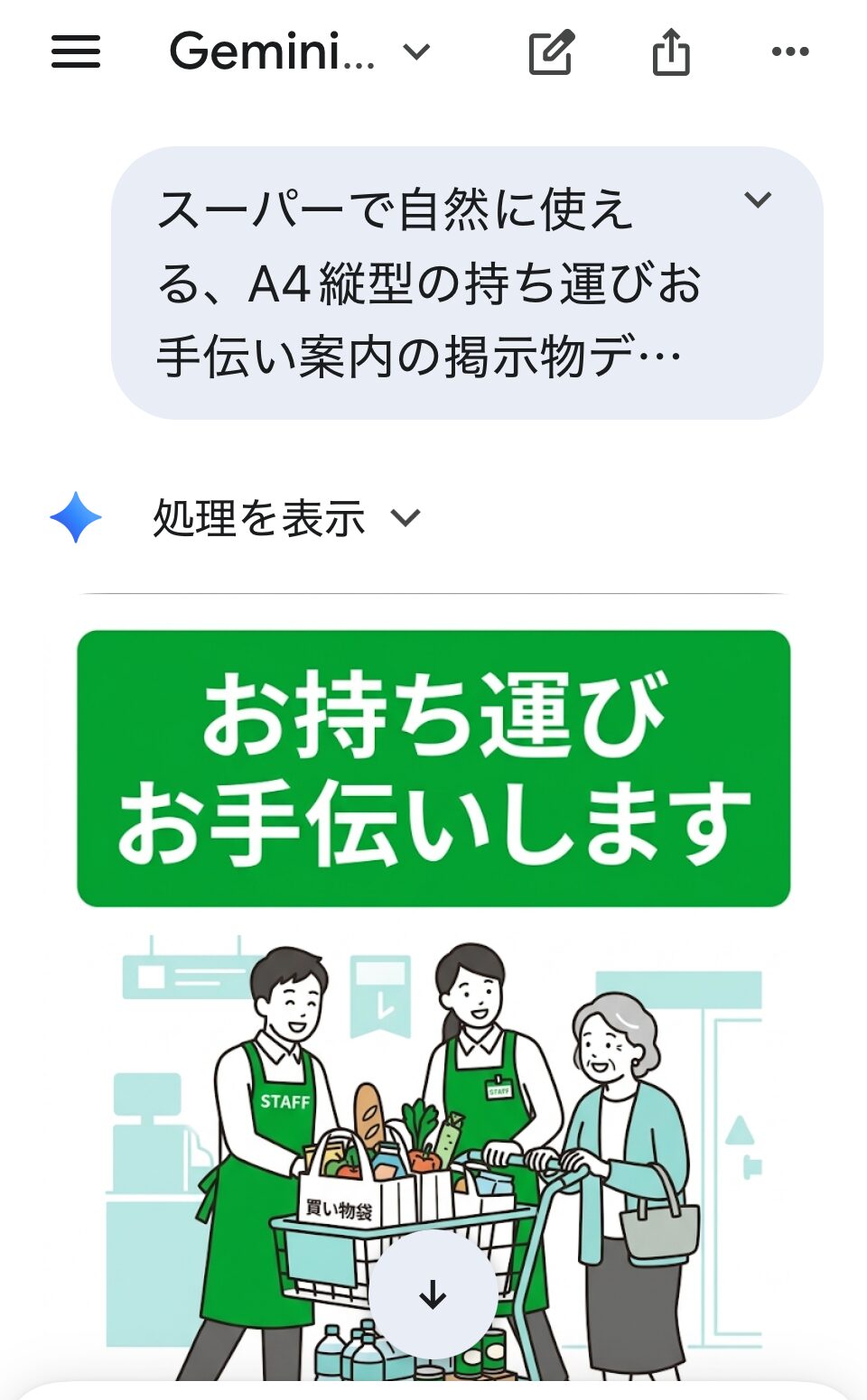
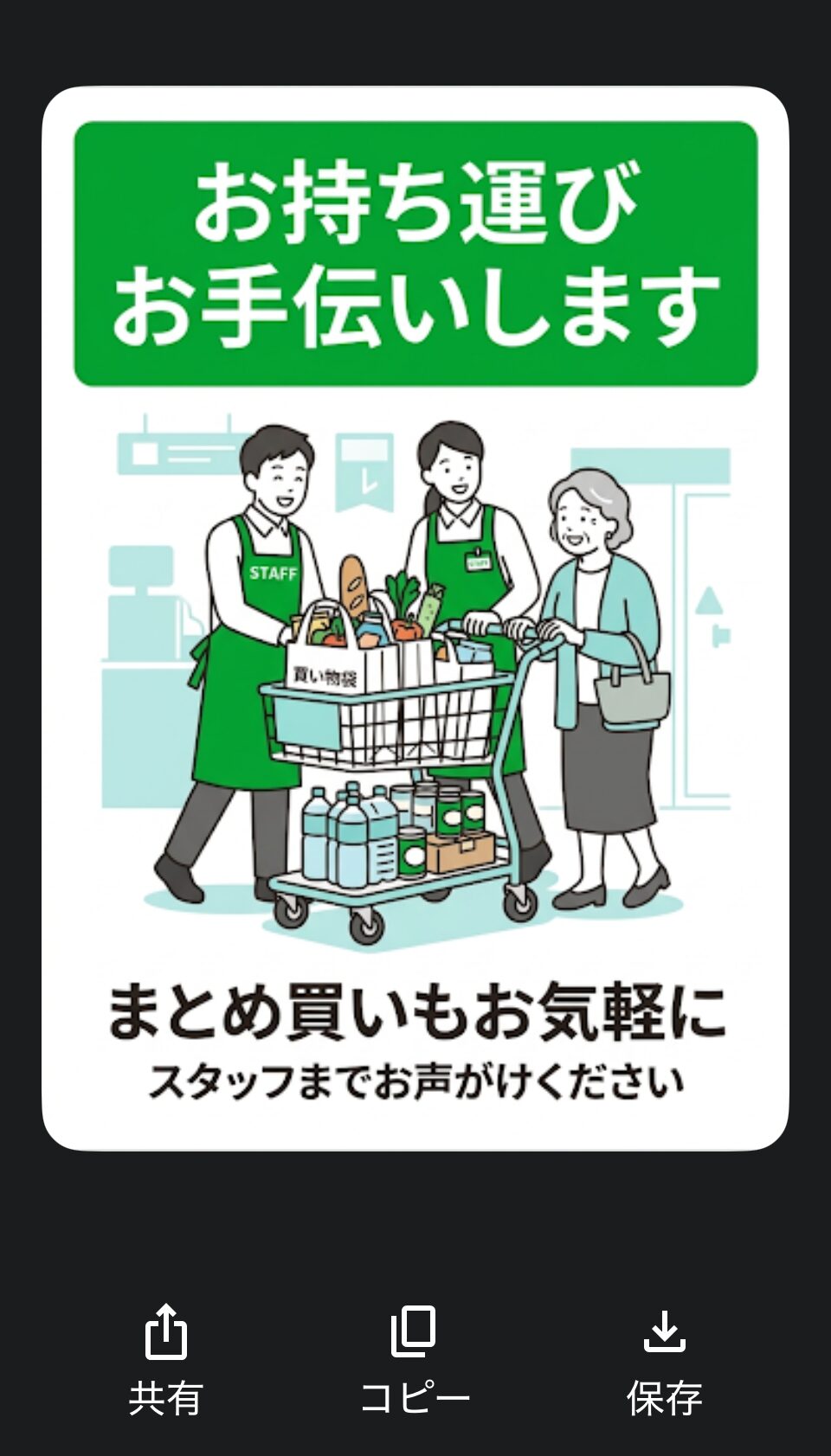
細かい補助文を1行足したいときや、余白を少しだけ整えたいときは、スマホ版Canvaで最後の微調整をする。逆に言うと、そこまで大きく直さない前提で進めると、スマホだけでもかなり実用的だった。下の画像は、実際にこの流れで作った完成例です。
4. 保存して印刷する
最後は印刷できないと意味がありません。一度PDFにしてから印刷のほうが安定しやすいです。スマホで作っても、コンビニ印刷まで含めれば十分実用になります。
完成後は、画像のまま保存するより、いったんPDFにしてから印刷する方が安定しやすい。スマホだけでも、ここまで進めれば十分実用になる。
スマホだけで向いている人
- まず1枚作ってみたい人
- 移動中に進めたい人
- パソコンを毎回開きたくない人
- 張り紙を少量ずつ作る人
- アイデアをすぐ形にしたい人
スマホだけでは厳しい場面
逆に、同時に何案も見比べたい、文字位置をかなり細かく合わせたい、10枚以上をまとめて整えたい、記事入稿まで一気にやりたい、といった場面ではパソコンがあるとかなり楽です。つまり、単発ならスマホで十分、量産と管理はパソコンが楽、という分け方です。
ぼくならこう使う
1枚だけ作る日は、ChatGPTで見出しを詰めて、Geminiで画像を出して、Canvaで少し整えて、コンビニで試し刷りします。下書きだけ進める日は、テーマ出し、見出し3案、補助文3案、画像用プロンプト作成までに絞ります。この使い方なら、スマホでもかなり実用的です。
スマホだけで詰まりやすい3つのポイント
スマホだけでも張り紙は作れますが、実際にやってみると詰まりやすい場所はあるよ。まず1つ目は、文字の細かい崩れに気づきにくいことです。画面上では整って見えても、あとで拡大すると補助文の文字間や行間が少し不自然になっていることがあります。
2つ目は、余白やバランスの比較です。スマホは1枚ずつ見るには向いていますが、似た案を並べて比べるのは少しやりにくいです。特に、A4らしいまとまり方や、情報の重たさの違いは、大きい画面の方が判断しやすいです。
3つ目は、保存と整理です。仮案、修正版、再修正版と増えていくと、どれを残すか分かりにくくなりやすいです。スマホだけで進めるなら、作った画像をそのまま増やすのではなく、候補を2枚か3枚までに絞って進める方が楽です。
パソコンに切り替えた方がいい場面
スマホだけで十分進められる場面も多いですが、途中でパソコンに切り替えた方がいい場面もあります。たとえば、同じテーマで何枚も比較したいとき、文字の細かい位置や余白を見たいとき、記事用の画像を整理しながら選びたいときです。
僕の感覚では、最初の条件整理や方向出しはスマホで十分です。でも、完成候補が3枚以上になったときや、細かい違いを見て決めたい段階では、パソコンがあるとかなり速くなります。つまり、スマホは入口に強く、パソコンは仕上げと比較に強い、という分け方が一番現実的です。
スマホだけで進めるときのコツ
スマホだけで進めるなら、最初から完璧な1枚を狙わないことが大事です。まずは1テーマだけに絞り、条件も短くして、方向確認のつもりで1回出してみる方がうまくいきやすいです。補助文を欲張らず、完成紙面であることを強めに入れるだけでも、かなり崩れにくくなります。
特に「画像全体そのものを完成紙面として使う」「モックアップ禁止」「壁貼り禁止」は、スマホ作業ほど強く入れておくのがおすすめです。見た目のきれいさよりも、印刷して使いやすいことを優先した方が、結果として使える張り紙に近づきやすいです。
まとめ
スマホだけでも、張り紙はかなり作れます。ChatGPTで整理する、Geminiで画像にする、Canvaで少し整える、保存して印刷する。この流れなら、1枚を形にするところまでは十分現実的です。ただし、細かい仕上げ、大量作成、複数案の比較はパソコンのほうが楽です。最初の1枚を作るなら、スマホで十分だと思います。